


本文將說明如何透過 WinSCP 使用 SFTP 連接 FlyBirdHost 面板中的伺服器,方便您上傳、下載及管理檔案。
面板會在伺服器設定頁面提供 SFTP 詳細資訊,您只需依照畫面內容填寫即可完成連線。
操作步驟
1. 登入 FlyBirdHost 面板:https://panel.flybirdhost.net
2. 進入您要管理的伺服器。
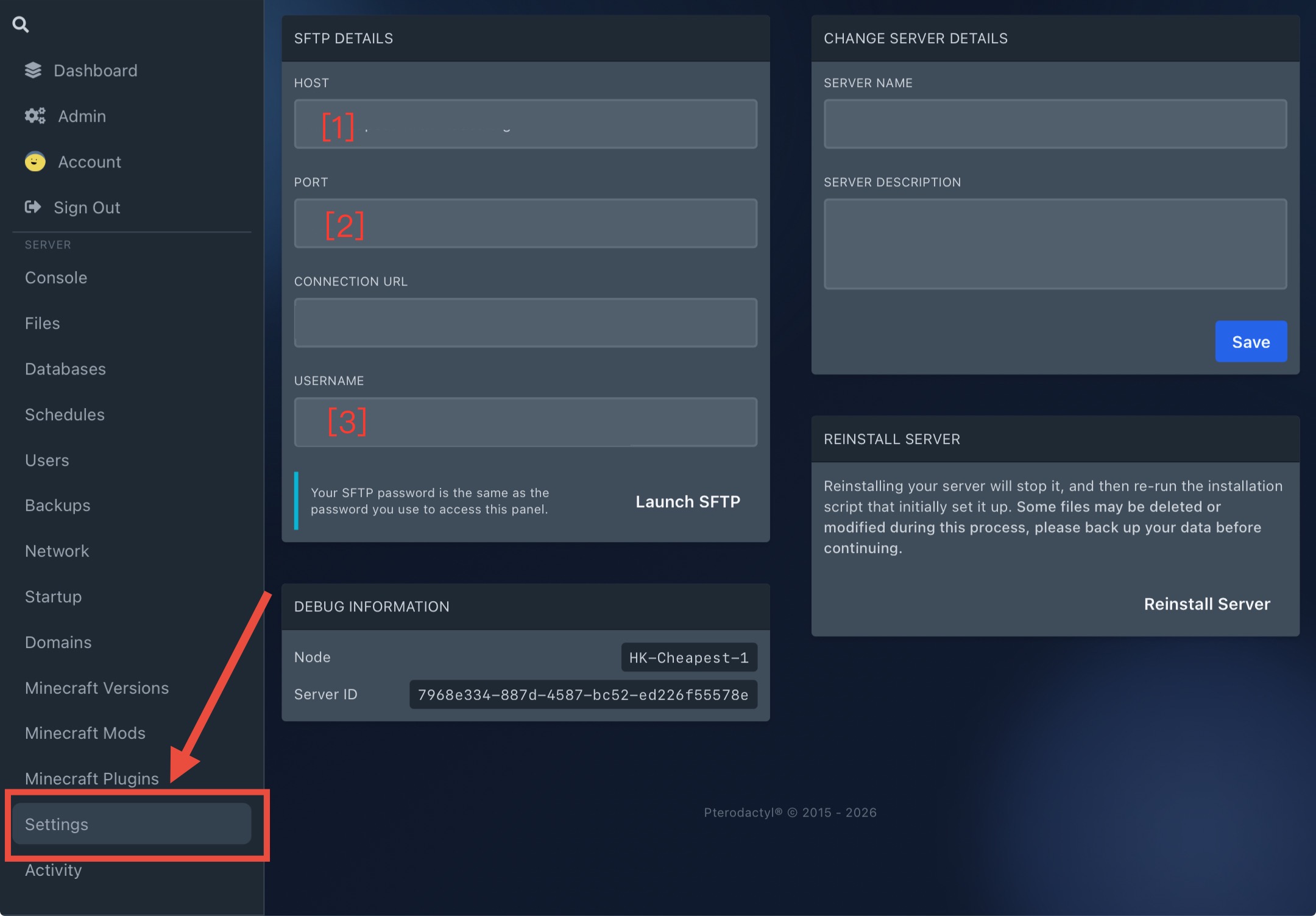
3. 點選左側的 設定 頁面。
4. 在頁面中找到 SFTP 詳細資訊。
5. 開啟 WinSCP,建立新的連線工作階段,並將 File protocol 設定為 SFTP。
6. 依照面板顯示內容,輸入以下資料:
- Host name:您的 SFTP 主機名 [1]
- Port number:您的 SFTP 連接埠 [2]
- User name:您的 SFTP 使用者名稱 [3]
- Password:您的面板密碼
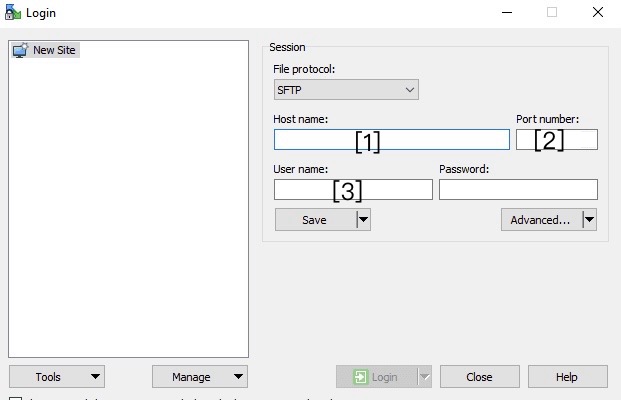
點選 Login 開始連線。
第一次連線時,如出現主機金鑰確認提示,確認資訊正確後接受即可。